⚠️ پیشنیاز: برای شروع اسکن، به یک نسخه نصبشده و کاملاً فعال از آنتیویروس نیاز دارید. اگر هنوز نرمافزار را نصب نکردهاید، ابتدا نسبت به دانلود نود 32 اقدام کرده و پس از خرید لایسنس نود 32 اصلی، ادامهٔ مراحل را دنبال کنید. اگر نسخهٔ فعال دارید، مستقیماً ادامه دهید.
آیا همیشه نیاز به اسکن دستی است؟
خیر، اسکن خودکار پس از نصب و فعالسازی انجام میشود. اما اگر تمایل به اسکن دستی دارید یا فلش/گوشی را به سیستم وصل کردهاید، میتوانید طبق این راهنما برای اطمینان از حذف ویروسها عمل کنید.
شروع آموزش ویروسیابی با نود 32
برای اسکن کامل سیستم یا درایوها مراحل زیر را دنبال کنید. (نیازمند لایسنس فعال است. در صورت نیاز از بهترین آنتیویروس ویندوز اقدام کنید).
دو روش برای اسکن کامپیوتر:
✅ روش اول: اسکن خودکار (سادهتر)
تفاوتی بین ویندوز 7، 8، 10 یا 11 ندارد. کافی است مراحل زیر را اجرا کنید:
- پنجره اصلی ESET را باز کنید.
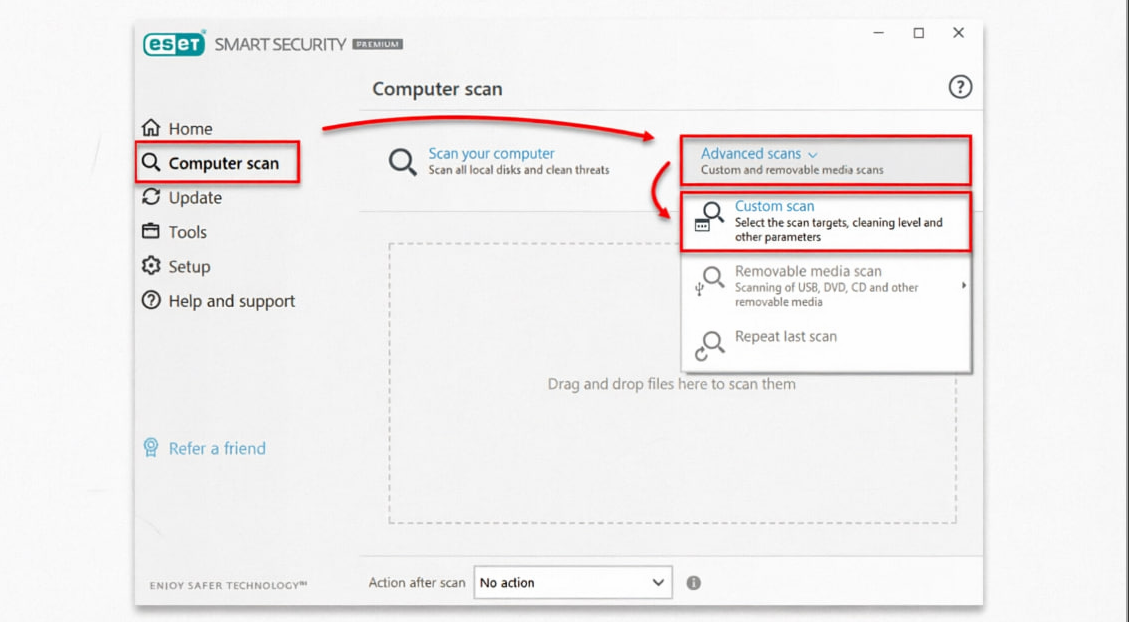
- روی گزینه Computer scan ← Scan your computer کلیک کنید.
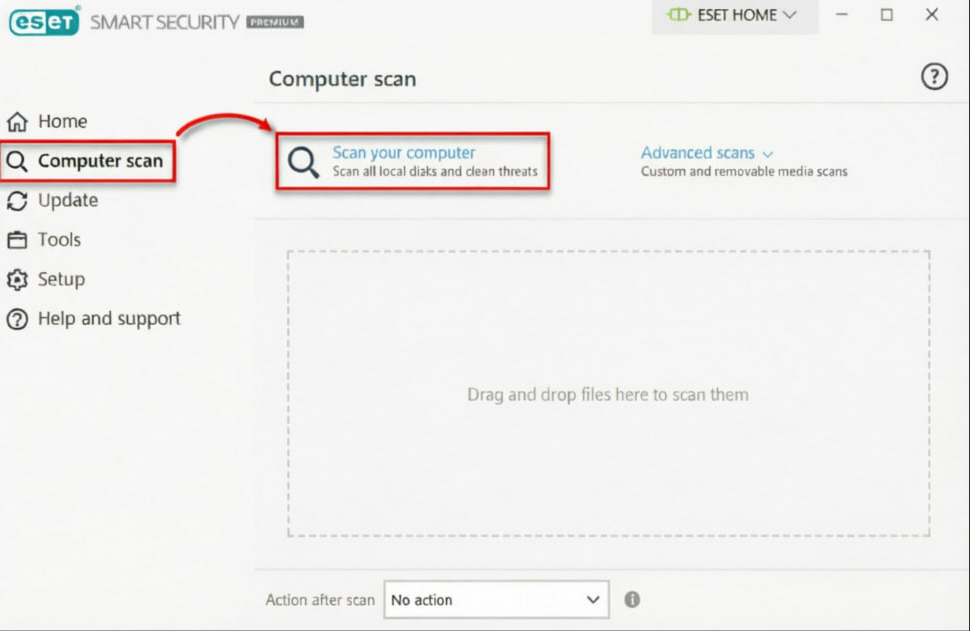
- اسکن خودکار آغاز میشود و وضعیت ویروسیابی در پایین پنجره نمایش داده میشود.
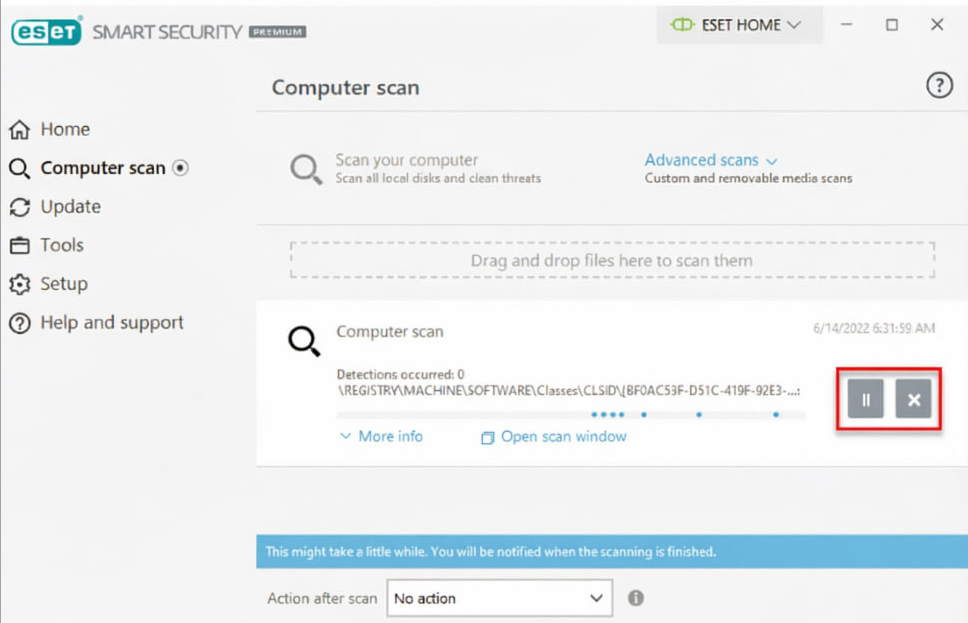
- برای توقف اسکن، روی Pause یا Cancel کلیک کنید.
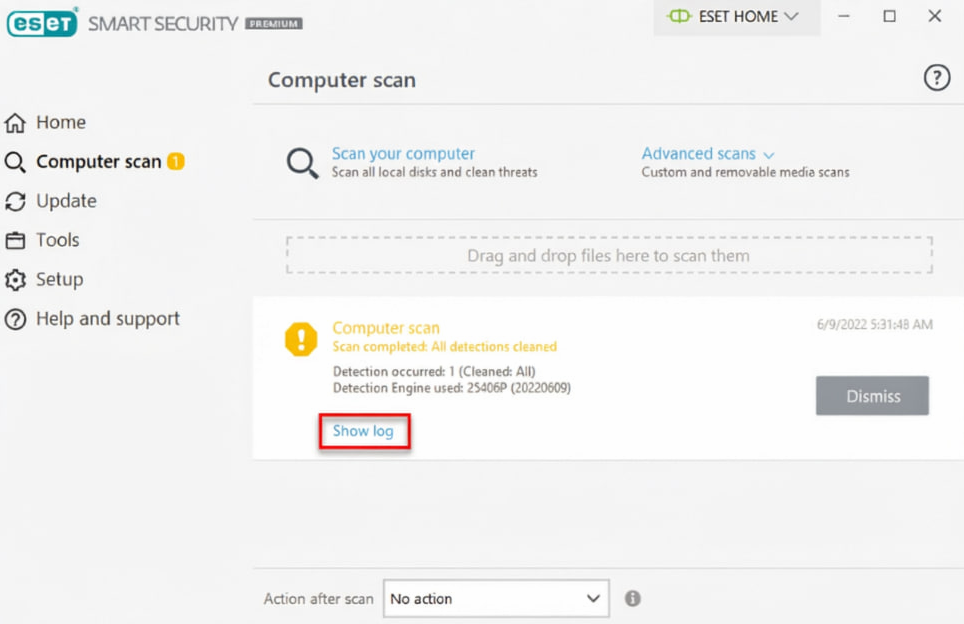
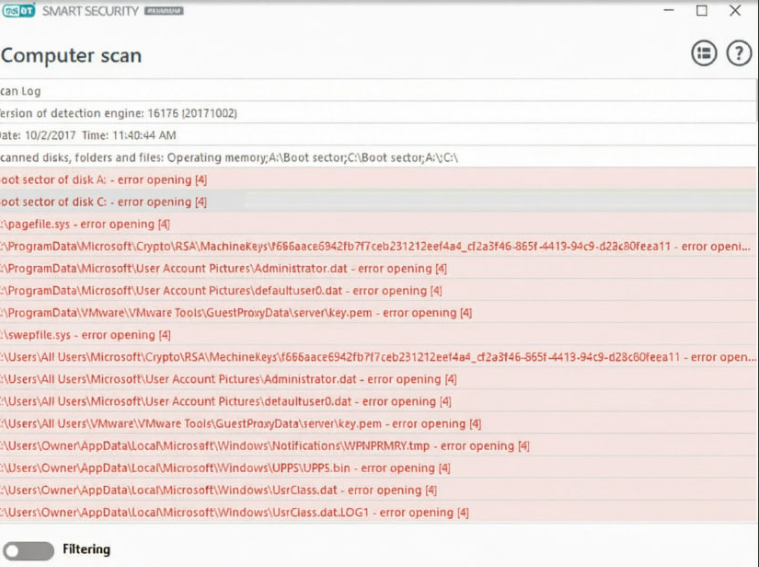
- پس از اتمام اسکن، گزارش وضعیت نشان داده میشود (تعداد موارد اسکنشده، فایلهای آلوده و پاکشده). برای دیدن جزئیات، روی Show log کلیک کنید.
- پنجره Computer scan گزارش کامل را نشان میدهد. کار تمام است و میتوانید برنامه را ببندید.
⚙️ روش دوم: اسکن پیشرفته (Custom Scan)
اسکن استاندارد ممکن است برخی از مسیرهای کمخطر را نادیده بگیرد. برای اسکن کاملتر:
- پنجره اصلی ESET را باز کنید.
- روی Computer scan ← Scan your computer کلیک کرده و سپس Custom scan را انتخاب کنید.
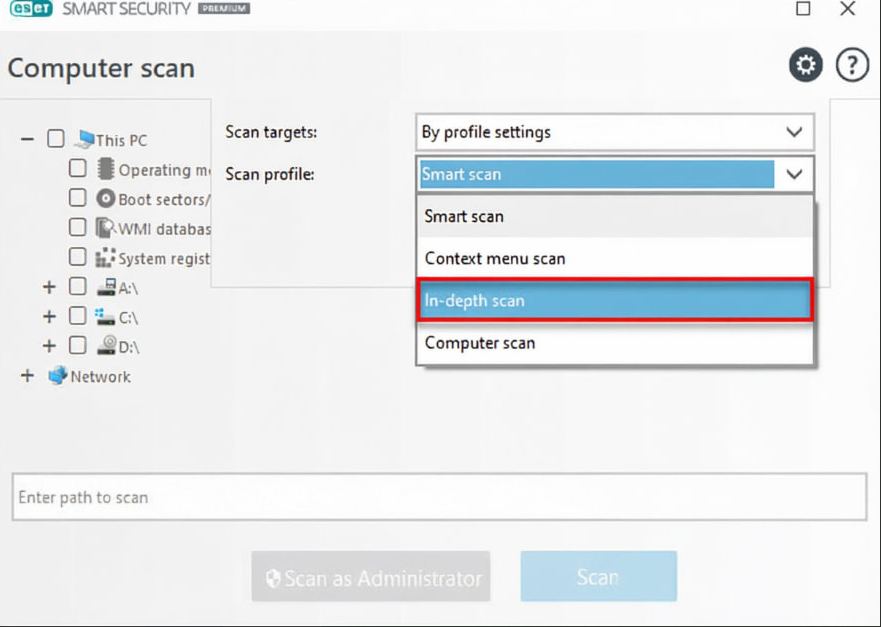
- روی آیکون چرخدنده ⚙️ کلیک کرده و از منوی کشویی Scan profile، گزینه In-depth scan را انتخاب کنید.
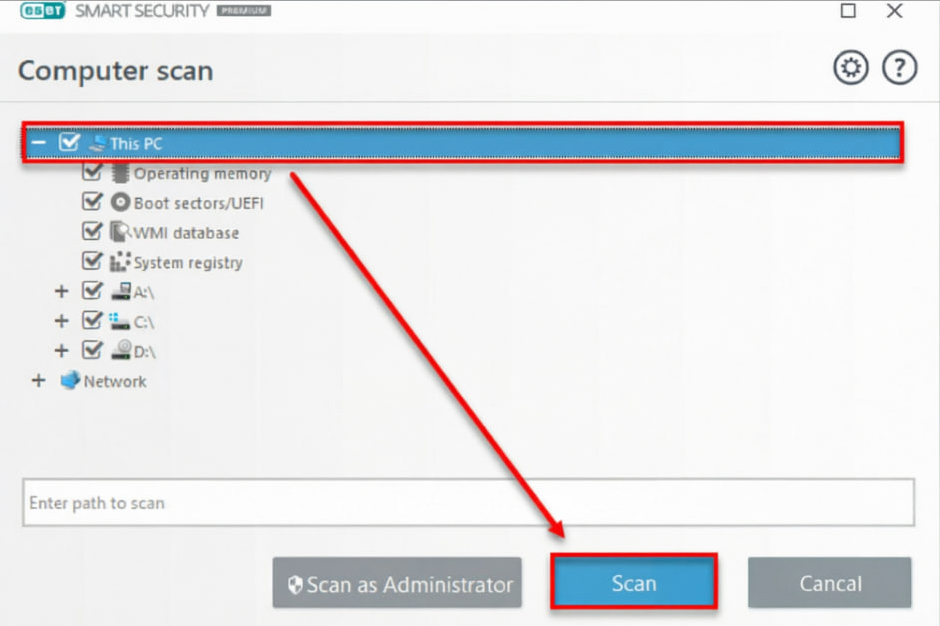
- تیک گزینه Computer یا This PC را بزنید (در ویندوز XP تیک My Computer) و سپس روی Scan کلیک کنید.
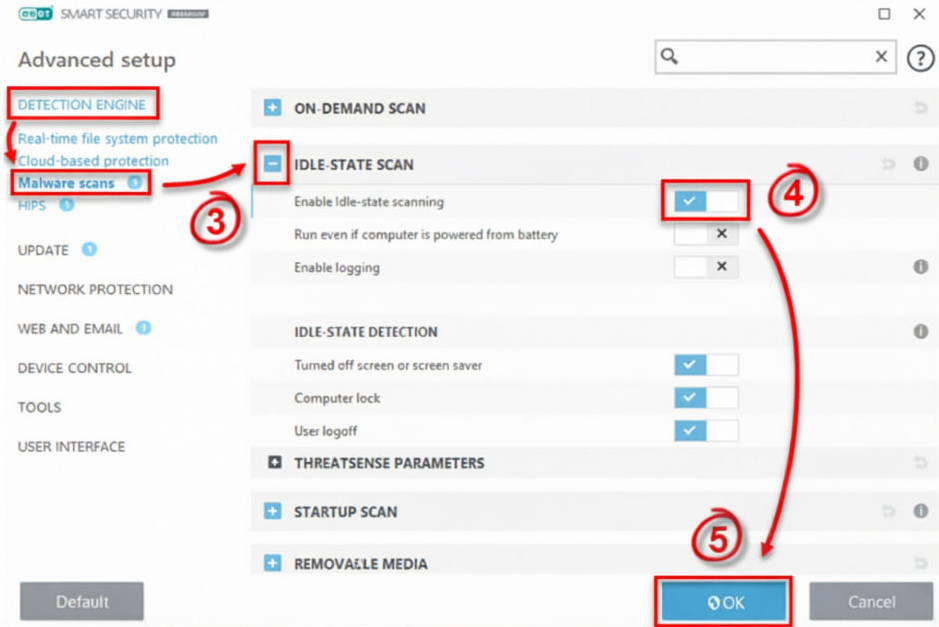
🕒 فعالسازی اسکن در حالت آمادهبهکار (Idle-State Scan)
- در پنجره اصلی ESET، کلید F5 را بزنید تا تنظیمات پیشرفته باز شود.
- به مسیر Detection Engine ← Malware scans ← Idle-State Scan بروید.
- نوار لغزنده کنار Enable Idle-state scanning را فعال کنید. (پیشفرض روی screen saver، قفل کامپیوتر یا خروج کاربر تنظیم است).
- روی OK کلیک کنید.
⚡ پارامترهای پیشرفته ThreatSense
برای تعریف نوع فایلهای بررسیشونده و اقدامات پیشفرض هنگام یافتن تهدید:
- F5 را زده و به Detection Engine ← Malware scans بروید.
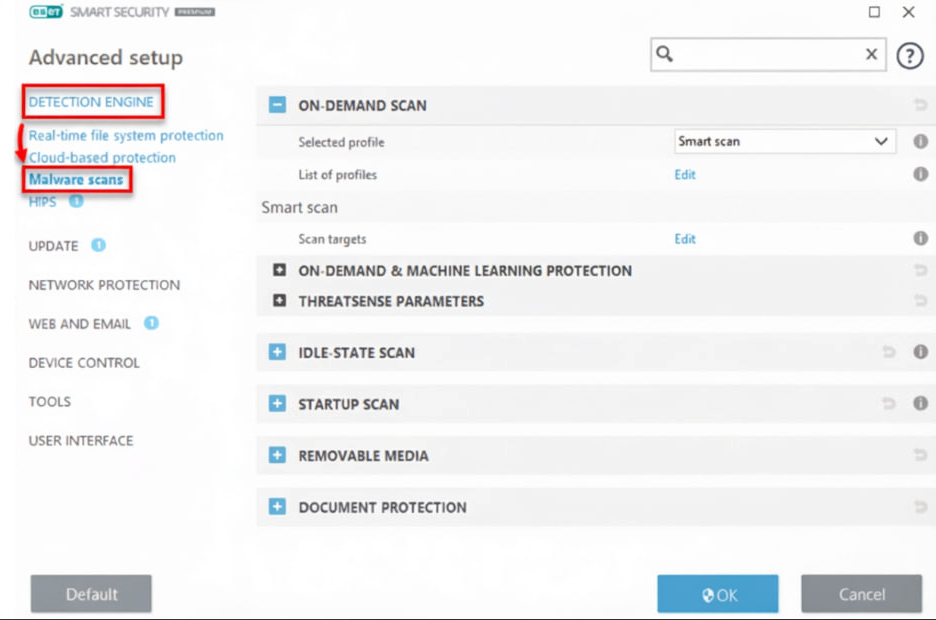
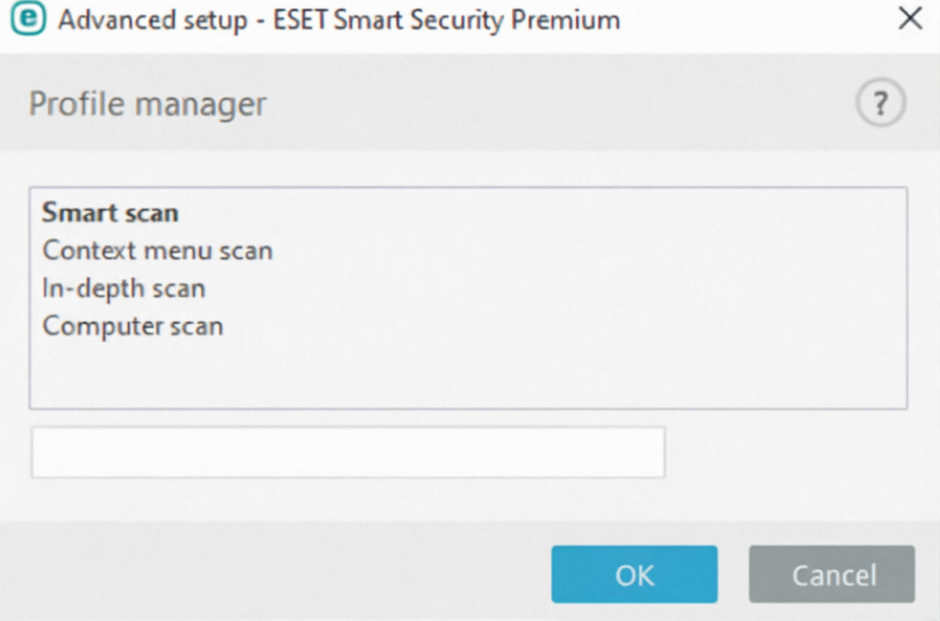
پروفایلهای اصلی اسکن:
- اسکن هوشمند (Smart scan): پیشفرض اسکن پیشرفته. از فناوری بهینهسازی هوشمند برای رد کردن فایلهای تغییرنکرده از اسکن قبلی استفاده میکند.
- اسکن منوی زمینه (Context menu scan): مخصوص شروع اسکن از کلیک راست روی فایلها.
- اسکن عمیق (In-depth scan): هیچ فایلی را مستثنی نمیکند و از بهینهسازی هوشمند استفاده نمیشود.
- اسکن رایانهای (Computer scan): پروفایل پیشفرض برای اسکن استاندارد کامپیوتر.
برای ویرایش یا ایجاد پروفایل سفارشی روی Edit کلیک کنید.
🎯 اهداف اسکن: با کلیک روی Edit میتوانید درایوهای محلی، شبکه یا حافظههای جداشدنی را انتخاب کنید. یا از منوی کشویی سریع کنار چرخدنده گزینههای Removable media، Network drives یا Local drives را برگزینید.
تنظیمات پارامترهای ThreatSense: تغییرات این بخش فقط روی اسکن درخواستی تأثیر دارد و روی محافظت Real-time تأثیری نمیگذارد.
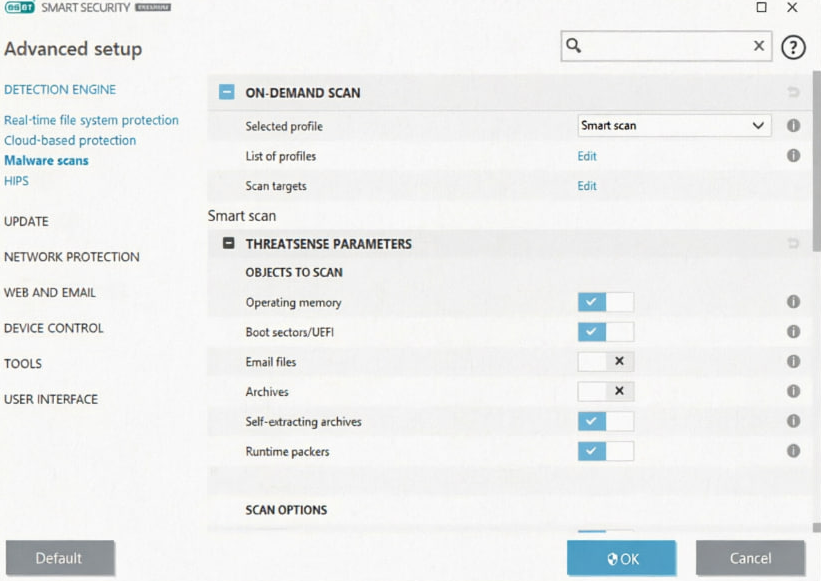
🛠️ ایجاد یک پروفایل اسکن سفارشی
- در پنجره اصلی ESET، کلید F5 را بزنید.
- به Detection Engine ← Malware scans رفته و روی Edit کلیک کنید.
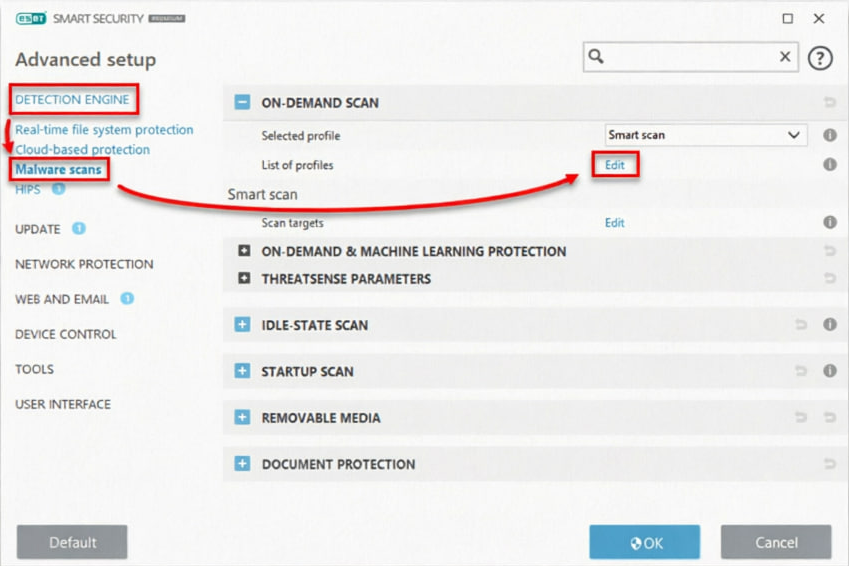
- نام پروفایل جدید را وارد کرده، روی Add و سپس OK کلیک کنید.
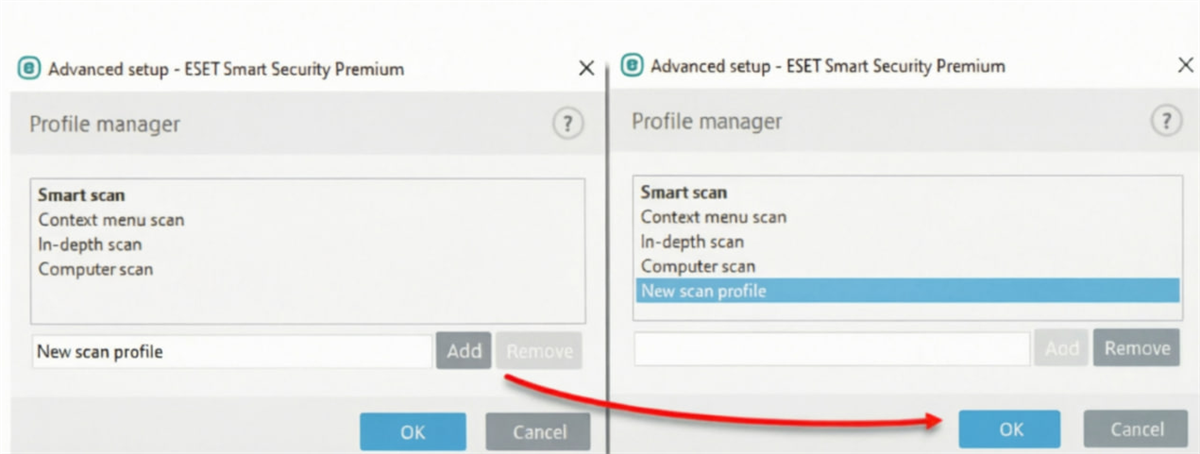
- پروفایل ساختهشده را از منوی کشویی Selected profile انتخاب کنید.
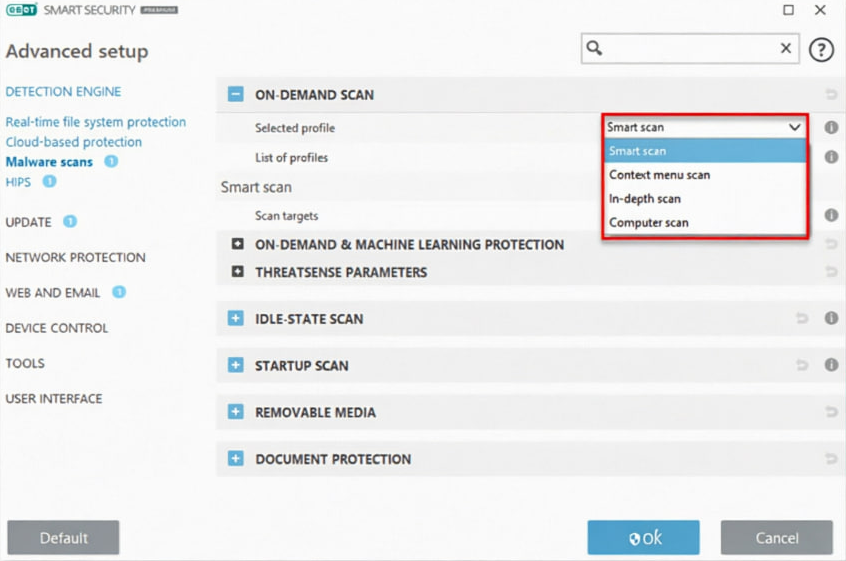
- تنظیمات مورد نظر را پیکربندی کرده و OK را بزنید